sábado, 16 de mayo de 2020

Sigue estos 13 pasos te puede ayudar tambien Jose Rodriguez


13 Consejos para mejorar tu canal en YouTube

¿Has escuchado las últimas tendencias en redes sociales? YouTube es ahora más popular que Facebook entre los adolescentes. Solo el 51% de los adolescente sen Estados Unidos utiliza Facebook mientras que el 85% de ellos está activo en esta plataforma de video. Así que tal vez sea momento de replantear tu estrategia en redes sociales.
El equipo de Contentworks ha creado videos para varias marcas de servicios financieros y gestionado sus canales en YouTube Con esa experiencia, Charli Day nos comparte sus mejores consejos para atraer, interactuar y convertir desde tu canal en YouTube.

Atrae

Estas estrategias te ayudarán a que más personas se acerquen a tu canal.

1. Personaliza tu canal

Sí, sé que suena bastante básico pero es uno de los pasos más importantes para empezar a construir tu comunidad. Si alguien visita tu canal, es importante que vea claramente la presencia de tu marca. También, si alguien busca tu marca, encontrarlo será mucho más simple.
Mira el canal del famoso fotógrafo Marcos Alberca. Todo en su página tiene su imagen de marca e indica claramente que has llegado al lugar correcto.
Un consejo más…
Diseña tu propia imagen con Canva. Utiliza los colores característicos de tu marca, fuentes y diseño que atraiga a tu audiencia principal.

2. Agrega subtítulos

¿Sabes exactamente a qué público te diriges?
¡Tienes que hablar su idioma! Para llegar a más personas, y si tu presupuesto lo permite, puedes contratar a alguien que pueda ayudarte a subtitular tus videos a otros idiomas.
Si no estás preparado para dar este paso, puedes simplemente agregar subtítulos automáticos. Te recomiendo utilizar un guión. Aquí tienes un video con una explicación de cómo hacerlo.
Un consejo más…
Si agregas subtítulos, no cargues tus videos de texto. Puedes desviar la atención del usuario si lo abrumas con tantas cosas para leer.

3. Crea listas de reproducción relevantes

Aquí es donde la mayoría de las marcas se equivocan en sus canales en YouTube. Crean contenido, lo suben a la plataforma y simplemente crean listas con sus videos.
Necesitas crear listas de reproducción con contenido relevante y relacionado con tu marca.
Por ejemplo, el canal Apartment Therapy contiene varias listas que te permiten encontrar de forma más sencilla lo que estás buscando “organización” o “cómo se hace”, etc.
YouTube Community Building-- targeted playlistsUn consejo más…
¿Notas cómo las imágenes del video se relacionan con el título? Esto es un elemento clave. Elige bien la imagen de tu video y asegúrate de que la calidad sea excelente. Puedes utilizar el tamaño‘1280×720′ en Canva.

4. Agrega un trailer increíble para tu canal

El trailer para tu canal es la primer cosa que los visitantes verán cuando accedan a el y que se reproducirá automáticamente aunque no estén suscritos. ¿Qué significa esto? Significa que debe ser verdaderamente asombroso para captar ña atención de tus visitantes y que sepan de qué habla tu canal.
Puedes agregar un video personalizado para tu marca o incluso destacar uno de tus video más populares. Mira este ejemplo de Buzzfeed Tasty did here.
Un consejo más…
¡Explota tu creatividad! Tienes entre 30 segundos y 2 minutos para atraer la atención de tus visitantes. Recuerda, la principal razón por la que las personas cambian de cana el YouTube es porque el canal es aburrido o molesto.

5. Utiliza sabiamente las anotaciones

Las anotaciones son los recuadros que surgen en los videos cuando se están reproduciendo. Quizás puedes agregar algo como “Sucríbete hoy” o “Ir al siguiente video”.
Esta es una de las herramientas más poderosas disponibles en YouTube que pueden ayudarte a alimentar tu lista de suscriptores. Pero cuidado, muchas anotaciones o elementos de este tipo pueden ser molestos para quienes están mirando tus videos. Las personas quieren ver tu contenido si distraerse cada 5 segundos con una nueva frase .
Un consejo más…
Utiliza las anotaciones para que más personas se suscriban a tu canal o que visiten algún otro de tus videos.. Evita los pop-ups contantes y recuadros a toda costa.

Interactua

Los siguientes consejos te mostrarán como interactuar con tu audiencia e iniciar la transformación de un visitante casual a un verdadero fan.

6. No rebases la longitud adecuada

La interacción se trata de la comunicación entre una marca y sus fans. Pero, cuando se trata de YouTube, estamos hablando de visitantes que observan tus videos.
Wistia llevo a cabo un estudio en el que consideró 564,710 videos, y más de 1.3 billones de reproducciones para encontrar la longitud adecuada. Revelaron que la interacción alcanza su tope a los 2 minutos de un video, por que un video de 90 segundos será mucho mejor que uno de solo 30 segundos. Esto es algo que debes recordar cuando crees contenido de video. Entendemos que tu producto tiene muchas funciones, ¿por qué no repartirlas entre varios videos?
YouTube Community Building-- bite sized videosUn consejo más…
Visita el canal en YouTube de Travel Insider. Han dominado el arte del marketing de video con más de 10,000 suscriptores en su canal con videos cortos que dicen mucho.

7. Reacciona a comentarios para ganar a tus fans

La parte principal de la interacción con tus clientes son los comentarios. Una vez que alguien comenta tus publicaciones, tweets y videos, sabrás que están interesados en tí.
Así que no los ignores. Agrega tus canales aAgorapulse para monitorear todo desde un solo lugar– también puedes agregar todas tus canales en Facebook, Twitter, Instagram, G+ y LinkedIn!
Desde ahí podrás ver/aceptar/rechazar/ocultar los comentarios de tus fans e incluso responder o asignar cada uno de ellos a otros integrantes en tu equipo.
youtube inboxAdemás, puedes monitorear palabras clave y otras conversaciones.
youtube brand search

Un consejo más…
La sección de comentarios es un gran lugar para descubrir ideas para tu contenido. Seguramente tus visitantes dejarán comentarios con preguntas acerca de tu producto o servicio, puedes incluso encender la sección de preguntas y respuestas. ¡No te olvides de responder a ellas!

8. Utiliza Analytics para guiar tu estrategua

Si tienes un presupuesto especial que destinar a tu canal, esto es para ti. Hay muchas herramientas increíbles de marketing de video que pueden impulsar tu estrategia.
TubeBuddy, por ejemplo, es una herramienta genial para procesar contenido, utilizar plantillas para tus videos, emojis, imágenes predeterminadas, etc. El precio es bastante razonable para impulsar tu canal. Si no estás listo para comprar aún, puedes utilizar la versión gratuita. Es mucho más básica pero útil.
Otra herramienta increíble enfocada en analítica es Bird Song Analytics. Con esta herramienta puedes ver las analíticas de tus videos, exportar reportes y crear mucho mejor contenido. Además puedes espiar a tu competencia.
Un consejo más…
Recuerda que no necesitas gastar miles de dólares para tener un buen canal en YouTube. Es crucial que tengas videos geniales, que respondas a comentarios y que pongas atención a las analíticas nativas en YouTube.

9. Inserta tus videos en tu blog

Cuando agregues un video a  tu canal en  YouTube no debes olvidarte de promocionarlo para que más personas lleguen a el.
Lo mejor es agregarlo directamente a tu blog o sitio web. Encuentra el video que quieres agregar y haz clic en el ícono para insertarlo.
YouTube Community Building-- embedding a video
Copia el código en tu sitio web y ¡listo!

Un consejo más…
Si haces muchos videos cortos, trata de incluirlos en tus publicaciones.

10. Promueve tu canal por todas partes

Aunque ya lo hemos mencionado, bien vale la pena repetirlo: promover tu canal en YouTube te ayudará a obtener nuevos y más suscriptores.
Si solamente subes tu contenido y te olvidas de ello, estás perdiendo grandes oportunidades de negocios. Cuando subes un video nuevo, lo primero que debes de hacer es correr la voz en todos tus otros canales:  Twitter, Facebook, Linkedin, por doquier. Programa algunas publicaciones que lleven a tu contenido directamente desde Agorapulse.
Un consejo más…
Repetir no está siempre bien. Recuerda personalizar tus publicaciones y programarlas para horarios distintos para poder llegar a una audiencia mucho mayor.

Convierte

La etapa final a la que quieres llegar.

11. Utiliza Instagram para dominar las búsquedas de imágenes

Instagram es otra herramienta popular pero, ¿cómo usarla para llegar a tus metas en YouTube?
Simple– crea publicaciones para cada una de tus listas de reproducción.  Publica tu contenido con un enlace al video relevante y agrega los hashtags necesarios y relevantes para que más personas puedan encontrar tu contenido. Una imagen de buena calidad y en enlace a tu video son una fórmula poderosa para captar atención de nuevos suscriptores.
Un consejo más…
Si el propósito de tu video es vender un producto, no te olvides de incluir el enlace a tu video en la descripción.

12. Ofrece incentivos a tus suscriptores

Ya tienes un ejército de seguidores en YouTube, ¿cómo lograr que consuman tus productos?
¿Qué te parece organizar una oferta especial?
Utiliza las anotaciones en  YouTube para agregar una oferta especial a tu video. Mira este ejemplo de la tienda New Look:
YouTube Community Building-- using subtle CTAs
Tus suscriptores pueden obtener ofertas especiales sin que esto parezca como una promoción bastante forzada, más como un beneficio exclusivo. Además, los suscriptores pueden acceder a descuento, artículos de edición limitada,  información especial, etc.
Un consejo más…
No hagas que tus publicaciones hablen solo de tus promociones y descuentos. Diseña tu contenido para guiar a tus visitantes directo a tus ofertas.

13. No te olvides de las campañas con influencers

El marketing con influencers no ha pasado de moda y cada vez gana más y más fuerza. La agencia de Charlo, creo recientemente contenido para uno de los videos de PewdiePie y su colaboración conSGamePro.
Con más de 63 millones de suscriptores, PewDiePie es uno de los 5  youtubers más populares del mundo. Esta popularidad tiene un valor muy alto cuando se trata de llegar a una nueva audiencia y promover un producto.
Impulsar tu canal contratando a un influencer puede ser una buena idea aunque no resulta ser una estrategia barata. Además, debes elegir muy bien que el influencer que elijas refleje correctamente los valores de tu marca.
Puedes utilizar la sección “Fans y Seguidores” de Agorapulse para etiquetar a tus seguidores, identificar influencers y crear la mejor estrategia para tu marca.

youtube users tag

Por más emocionante que suene una campaña de marketing con influencers, hay muchos factores que debes considerar antes de lanzar tu campaña.
Un consejo más…
Busca influencers locales que puedan llegar directamente al público que quieres dirigirte. Puedes darles a probar tus productos, sin compromiso, para que puedan hablar de ellos si de verdad quieren trabajar contigo. Construir tu comunidad en YouTube puede ser más fácil con esta estrategia.

Crea tu comunidad en Your YouTube

¿Qué te parecieron estos 13 consejos?
¿Cuál es el qué implementarás primero?

Sigue Estos Simple Pasos Son Muy importantes

A continuación os dejo las que yo creo que son clave para mi.

1.- Nombre del Canal:

Lo primero y muy importante, la hora de elegir el nombre de tu canal. Si quieres posicionarte por una palabra clave en concreto es recomendable que hagas una pequeña investigación de mercado (Keyword Research) para elegir una adecuada a tu target que acabe con tu canal bien posicionado y si ya la has hecho utiliza la principal para el nombre.
Puedes utilizar la herramienta de palabras clave de Youtube o simplemente el Youtube Suggest, que no es ni más ni menos que la caja de búsqueda que hay en la pagina de inicio de Youtube (Sin estar logueado).

2.- Imagen de Avatar:

Sube un Avatar o imagen del canal. Recuerda poner como nombre a la foto el que tengas para tu canal. Todo lo que sea ir diciéndole a Google cuales son tus intenciones será positivo.
Si tienes la cuenta conectada con Google+ el avatar será el que tengas allí. Puedes desvincular las cuentas de Google+ y Youtube en >Configuración de Youtube>Descripción general. El tamaño es de 200×200

3.- Imagen de Portada de Youtube

Sube también una imagen de portada. En el post  que se cita más abajo sobre One Channel tienes toda la información y una plantilla para hacerla. Puedes hacerla tú mismo con Photoshop o cualquier programa de diseño (Yo lo hago con Pixelmator para Mac) o puedes encargarlo en mis paginas paginas apartir de 15$ a 30$ para hacerte los banner y las miniaturas y ese tipo de cosas.

4.- Crea un video Destacado o video Trailer en Youtube:

Crea y configura tu video destacado en el canal, va a ser el primer video que vea la gente al entrar en tu canal.
Debes elegir un video que describa perfectamente lo que haces y lo que quieres transmitir. Puedes ver más información en “Cómo crear un video trailer para Youtube”

 5.-Incorpora tus cuentas:

Rellena los perfiles sociales en la configuración de tu canal. Pincha en el nombre de tu canal , una vez logueado, y a la derecha verás un lápiz donde se extienden estas 2 posibilidades (Ver foto), allí mismo puedes incorporar tu web/blog  y los perfiles de redes que quieras.
Ojo no confundas esto con dar de alta tus perfiles asociados a la cuenta de Youtube, es solo información.
Y si quieres saber quien llega desde aquí a tu web/blog solo tienes que etiquetarla con el creador de Url´s

Editar enlaces Youtube

6.-Descripción de tu canal en Youtube

Incluye una descripción de tu canal y aprovéchalo para incorporar palabras claves dentro de esta. Puedes llegar aquí desde los perfiles sociales explicado en el punto anterior o pinchando en “Más información”. Ver foto superior debajo del nombre del canal.

7.- Crea listas de reproducción en Youtube

Crea listas de reproducción con los vídeos de una misma temática y con las keywords que quieras posicionar. Pueden ser tuyos o de otros canales. Puedes crear anotaciones en otros video para llegar a ellas y pueden aparecer en los resultados de búsqueda independientes. Incluye metadatos en el título, miniatura y descripción.
¿Qué otros puntos interesantes consideras clave a la hora de crear y optimizar tu canal en Youtube?
Y si quieres una iluminación correcta para parecer un profesional en tus vídeos, te dejo los 3 kits de iluminación que te ayudarán a ello.
Si te gustó el artículo, compártelo en tus redes sociales.
Hola Tambien Pueden seguir estos tips:
Para cambiar el nombre puedes desvincular tu cuenta de Youtube de Google+ y tienes que seguir estos pasos:
– Una vez que has entrado a tu cuenta de Youtube, haz click en tu nombre arriba a la derecha.
– Dirígete a “Configuración de Youtube”
– En descripción general, debajo del mail, te aparece “Utiliza nombre de empresa u otro y desvincula tu perfil de Google+”
– simplemente incorpora el nombre y dale a “Crear nombre usuario”

Cómo Optimizar tu Canal de YouTube en 10 Minutos ⏰✅

Bienvenidos a Nuestro Blog Para Ayuarte A Configurar Tu Canal De youtube

Bienvenidos a Nuestro Blog Para Ayuarte A Configurar Tu Canal De youtube

8 claves para configurar tu canal de YouTube:


1- Verifica tu canal de YouTube

Esto consiste simplemente en verificar un número de teléfono para que YouTube compruebe, entre otras cosas, que eres un ser humano.
Para ello, haz click en el icono de tu foto que hay en la esquina superior derecha de la pantalla, y después en «Ajustes«. Puedes acceder a la misma opción seleccionando «Configuración» en el menú lateral de la izquierda. Selecciona «Estado y funciones del canal«.
Caerás en una página donde se muestra tu foto junto al botón «Verificar«, además de otra información acerca del estado de la cuenta.
A continuación tendrás opción de seleccionar si quieres recibir el código de verificación mediante un mensaje de texto o una llamada. Yo he seleccionado mensaje de texto.
Introduce tu número de móvil y haz clic en «Enviar«.
Una vez que recibes el código, introdúcelo en el espacio que ves a continuación y clic de nuevo en «Enviar«.
Normalmente verás un mensaje tipo «Enhorabuena, acabamos de verificar tu cuenta». Haz clic en «Continuar» y volverás a caer en la página principal.

2- Gestiona las imágenes de perfil y fondo (o cabecera).

a. Elige una buena imagen de perfil
La imagen de perfil será la que está asociada a tu cuenta de Google. Según sea el contenido que vayas a mostrar, te convendrá poner tu foto o el logo de tu empresa. Esta imagen es de formato cuadrado, y tendrá unas dimensiones máximas de 800×800 píxeles.
Observa que la imagen se ve con forma de círculo en muchos dispositivos, con un tamaño de 98 píxeles de diámetro: si pones el logo de tu empresa, verifica que ningún elemento se vea cortado. Igualmente es bueno que la imagen no tenga demasiados detalles que no se apreciarán.
Para crear esta imagen, lo mejor es utilizar la técnica del «espacio de seguridad«. Es muy sencillo, solamente necesitas una herramienta que te permita crear imágenes de tamaño personalizado. Yo siempre utilizo Genial.ly, pero si no dispones de licencia, puedes hacerlo con Canva.
Accede a la herramienta y haz clic en «Dimensiones personalizadas». Introduce los valores para crear una imagen de  98*98 píxeles.
A continuación sube tu logo o la imagen que quieras poner. Y después añade un círculo con esas dimensiones, 98×98 px.
Si utilizas Canva, las medidas del elemento (del círculo en este caso) aparecen cuando lo estás redimensionando, cuando estás «tirando» de las esquinas con el ratón. Con Genial.ly puedes introducir valores numéricos para definir las dimensiones de los elementos: es más rápido y más exacto 🙂
Una vez que colocas el círculo en el medio del lienzo, todo está más claro: lo que esté dentro se verá y lo que no, se cortará. ¡Revísalo, por favor! Abundan los logos y los letreros cortados, que dan una imagen pésima. ¡Es muy fácil prevenir esto!
Si cambias tu imagen de perfil, ten en cuenta que se mostrará la misma en el resto de aplicaciones de tu cuenta: email, drive, calendar… Puedes cambiarla en cualquier momento haciendo clic sobre ella y después en «Cambiar» o en «Gestionar tu cuenta de Google», según desde donde accedas.
b. Crea una buena imagen de cabecera
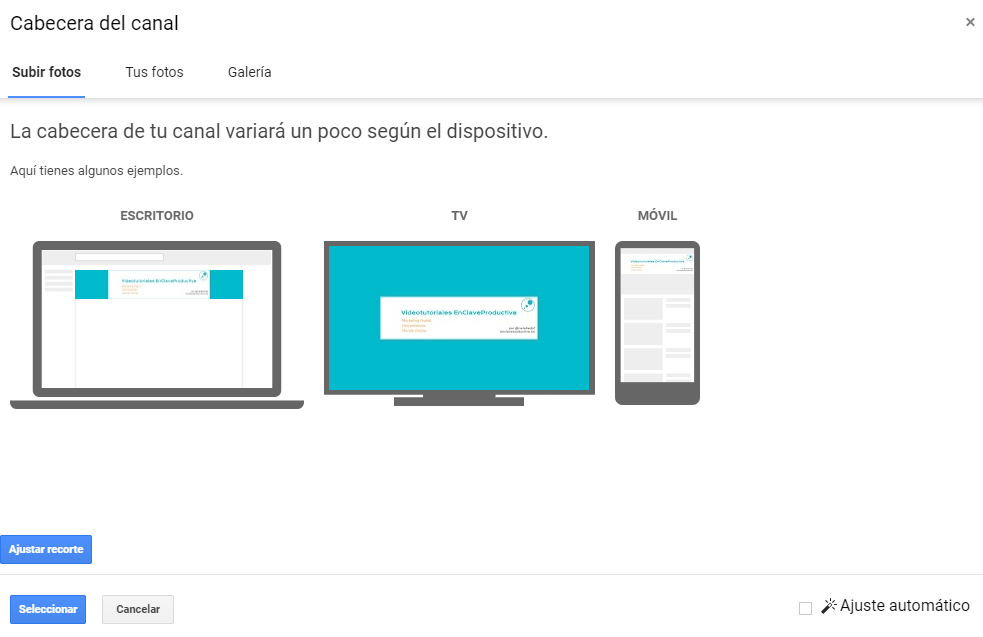
En este caso te va a pasar lo mismo que antes: según en qué dispositivo se vea tu perfil, la imagen se mostrará diferente. Así que también aquí hay que utilizar el espacio de seguridad.
Repetimos el proceso de crear una imagen con las dimensiones personalizadas. Empieza por crear una imagen de 2560*1400px. Esta imagen se verá completa en pantallas grandes, como la tele o el monitor de un PC.
Ahora añade un cuadrado a la imagen y ajústalo a 1526*423 píxeles. Colócalo en el centro del lienzo y ten en cuenta que toda la información que quieres mostrar tiene que estar comprendida dentro de ese cuadrado. Lo que esté fuera solo se verá en las pantallas más grandes.
Crea tu imagen teniendo eso en cuenta: el diseño tiene que tener sentido tanto si se ve completo como si solo se ve lo que hay dentro del rectángulo de seguridad. Utiliza este rectángulo para poner tu slogan o el mensaje que quieras mostrar. En la parte exterior puedes añadir colores o motivos que ayuden a reforzar tu imagen de marca.
Para sustituir tu imagen de cabecera de YouTube haz clic en tu foto de perfil (esquina superior derecha) y después en «Tu canal«.
En la esquina superior derecha, justo debajo de la foto de perfil, verás el icono de la cámara de fotos.
Haz clic para subir tu foto. Puedes hacerlo eligiéndola del selector de archivos de tu PC o arrastrando el archivo sobre el recuadro. La imagen se mostrará en los diferentes dispositivos, para que puedas previsualizar como queda.
Si has seguido las instrucciones anteriores, la verás perfecta en todos los dispositivos, no tendrás que modificar nada 🙂

¿Te ayudo a optimizar tu canal de YouTube?

3- Crea una buena descripción para tu canal de YouTube

Una recomendación que hago siempre es que antes de ponerte a añadir o modificar cualquier contenido, tienes que tener muy claro qué es lo que vas a poner. Así que primero crearemos la descripción y después veremos como añadirla.
Escribe tu descripción utilizando tus palabras clave, pero empleando al mismo tiempo un lenguaje lo más natural posible. Tienes que intentar que tus expresiones coincidan con la forma de expresarse de los usuarios. De esta manera, cuando alguien utilice el buscador de YouTube para encontrar contenidos sobre tu temática, tendrás más posibilidades de que tu canal se muestre en los resultados de búsqueda.
La descripción puede tener hasta 5000 caracteres, ¡empleálos bien! Tienes que pensar en el posicionamiento y en la legibilidad, es decir, conseguir que el texto guste tanto al usuario como al algoritmo que va a posicionar tu canal en los resultados.
Asegúrate de que las dos primeras líneas «enganchen»: pocos usuarios leerán más allá si no les atrae lo que ven. Y añade emoticonos para hacerlo más atractivo. Es cierto que el editor de la descripción del canal de YouTube no ofrece ninguna posibilidad de embellecer el texto, pero puedes copiar elementos de la emojipedia y pegarlos ahí.
Utiliza sinónimos de tu palabra clave a lo largo del texto, procurando dar toda la información posible pero sin recargarlo.
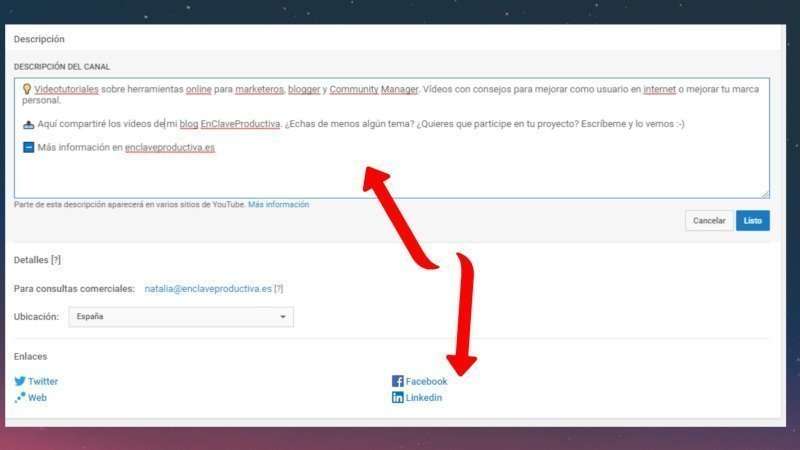
Añade la descripción, tu email y los enlaces a tus redes sociales
¿Ya tienes listo el texto?
Para añadir la descripción haz clic en tu foto de perfil arriba a la derecha y en «Tu Canal«. Después haz clic en «Personalizar canal» y en la pestaña «Información«. Al pasar el cursor sobre el recuadro, aparecerá el icono del lápiz. Si haces clic sobre él, podrás añadir o modificar la descripción.
Antes de hacer clic en «Guardar» y salir de esa pantalla, te recomiendo que eches un vistazo al resto de configuraciones disponibles.
Justo debajo de la descripción puedes añadir una dirección de email para comunicaciones comerciales, configurar el país o añadir hasta 5 enlaces. Ahí puedes poner los enlaces a tu web y redes sociales. Te recomiendo que actualices toda la información posible.

4- ¿Tu canal cumple estos requisitos? ¡Personaliza la URL!

Para acceder a tu canal, el enlace por defecto es una sucesión de letras y números sin sentido. El mío, por ejemplo, es este:
Sería mucho mejor si pudieses personalizarlo con el nombre de tu marca, por ejemplo https://www.youtube.com/channel/enclave-productiva-contenidos.
Una URL personalizada tiene muchas ventajas: Además de incluir tu KW o palabra clave, es mucho más amigable y fácil de recordar. Pero solo puedes personalizarla si cumples los siguientes requisitos:
  • Que tu cuenta tenga más de 30 días de antigüedad: este es el más fácil de cumplir, solo hay que esperar un poco… 🙂
  • Haber incluido una foto de icono de canal: que seguro que ya la tienes
  • Y también la imagen de cabecera de canal: si has seguido las instrucciones anteriores, ya la tienes también.
  • Que tu canal tenga más de 100 suscriptores: si sigues todos los consejos que te voy a dar, ¡seguro que los alcanzas pronto!  😀
Cuando cumplas todos los requisitos recibirás un aviso de YouTube para que configures la URL. ¡Hazlo! Y asegúrate de incluir tu mejor palabra clave.
¿Ya cumples los requisitos? Para personalizar la URL haz click de nuevo en el icono con tu foto arriba a la derecha y sigue esta ruta:
Ajustes youtube-configuracion  >  Ver configuración avanzada > URL personalizada.
5- Añade los hashtag de tu tema, tus palabras clave

Accede a Creator Studio, y selecciona «Configuración» en el menú de la izquierda. Haciendo clic sobre «Canal» caes en la pestaña de configuración básica, donde está el espacio para introducir tus #hashtag.

6- Añade una marca de agua para mejorar el branding

Al añadir tu marca de agua a tus vídeos no sólo mejorarás tu imagen de marca, además evitarás que puedan «robártelos», es decir, que otros los emitan sin mencionarte como autor. Lo ideal es poner el nombre de tu blog o marca, o mejor aún, tu logo.
Encontrarás esta opción en Creator studio>Configuración>Canal, haciendo clic sobre la pestaña «Branding», a la derecha: Añade una imagen en formato PNG con fondo transparente. Podrás seleccionar si quieres que se vea a lo largo de todo el vídeo, solo al final o establecer un momento de inicio personalizado.
Ten en cuenta que resta espacio a las imágenes que quieras mostrar. Si lo pones durante todo el vídeo, asegúrate de que no se superpone ocultando alguna parte esencial.

7- Activa la recomendación de canales

Esta activación permitirá que tu canal aparezca como «contenido recomendado» cuando otros usuarios estén viendo vídeos parecidos a los tuyos, o visitando un canal de la misma temática que el tuyo. Hay quien lo desaconseja, pues no podrás controlar en qué canales se muestra la recomendación. Pero en general sirve para difundir tu contenido.
Para activarlo sigue la siguiente ruta: clic en Creator Studio > Otros ajustes > Configuración avanzada del canal

8- Habilita los comentarios en tu canal:

¡No debes pasar esto por alto! Es muy importante fomentar la participación de los usuarios: habilita el canal para que puedan comentar y anímalos a hacerlo siempre que tengas ocasión. Pero sería un gran desperdicio tener el canal y no utilizar los comentarios, es lo que le da vida 🙂
Para habilitarlos haz clic sobre la foto de perfil y sobre «Tu Canal«. Después haz clic en «Personalizar canal» y aparecerá el icono de configuración a la derecha, el de la ruedita. Haz clic sobre él y verás aparecer este cuadro de diálogo.
Ahí puedes activar la pestaña de comentarios. Al hacerlo podrás seleccionar si quieres que se muestren los comentarios automáticamente cuando los escriban o prefieres aprobarlos primero.

Como optimizar al máximo tus vídeos en YouTube

Hasta aquí hemos visto las principales configuraciones del canal al menos las que yo considero más importantes. A continuación veremos las claves para optimizar al máximo los vídeos que vayas subiendo.

9- Escribe una buena descripción para cada vídeo

Crea un poco de contenido en texto para ayudar al posicionamiento del vídeo. Sigue los mismos consejos que vimos para la descripción del canal, en el punto 3: Utiliza tus mejores palabras clave, y haz el texto más atractivo añadiendo algún emoji.
¿Te has fijado que en las descripciones de los vídeos solo se ve la primera frase? Son visibles 150 caracteres. Si el usuario quiere seguir leyendo tiene que hacer clic en «Mostrar más«.
La recomendación es hacer esos primeros 150 caracteres lo más atractivos posible, e incluye el enlace de suscripción a tu canal.
Es este: http://www.youtube.com/subscription_center?add_user=NOMBREDEUSUARIO, cambiando, claro está «NOMBREDEUSUARIO» por el tuyo. ¡Dale difusión!

10- Añade subtítulos o la transcripción de tu vídeo:

Esto es algo que casi nunca nos tomamos la molestia de hacer y que es muy importante. En primer lugar, porque con los subtítulos hacemos posible que personas sordas o con dificultades auditivas puedan consumir el contenido. Y en segundo, porque el posicionamiento se ve reforzado.
Esta opción solo está disponible en la versión clásica de Creator Studio, ya que la nueva todavía no soporta esta característica. Recuerda que puedes acceder a la versión clásica una vez que estás en «Creator Studio», en el menú de la izquierda.
Te recomiendo que accedas a la página de ayuda de YouTube, donde encontrarás un montón de contenidos para crear subtítulos y transcripciones, así como para determinar qué es más conveniente en cada caso.

11- Establece una imagen como miniatura del vídeo

Elige una captura significativa de tu vídeo y selecciónala como miniatura. Selecciona una imagen llamativa que incite al clic.
Cuando subes el vídeo se generan automáticamente 3 sugerencias de miniatura. Si ninguna es lo suficientemente buena, crea una imagen específicamente para esto, puedes subirla haciendo clic en «Miniatura personalizada«.  Las dimensiones recomendadas por YouTube son 1280*720, y las mínimas, 640*360 píxeles. Los formatos admitidos son JPG, GIF, BMP o PNG.

12- Crea listas de reproducción de tus vídeos: ¡pónselo fácil al usuario!

Cuando ya tengas varios vídeos, es importante que los clasifiques por temas o por áreas de interés, pensando siempre en la comodidad del usuario.  La ventaja de las listas de reproducción es que los vídeos se van reproduciendo uno a continuación de otro. Selecciona los vídeos que incluyes en cada lista con habilidad. Si el usuario está interesado en tu tema, es posible que termine viendo más de uno…
Para crear una lista ve a «Mi canal» > «Personalizar canal» > «Listas de reproducción«. Haz clic en «Nueva lista de reproducción» y ponle un nombre. Después caerás en la página de esa lista, donde podrás añadir una descripción y los vídeos que quieras. De nuevo te recomiendo que utilices tus palabras clave en las descripciones de las listas.

13- Añade tarjetas a tus vídeos

¿Qué es una tarjeta y para qué sirve?
Es una especie de llamada a la acción, y sirve para tratar de llevar al usuario a otro contenido: otro vídeo, otra lista de reproducción, otro canal…
Puedes añadir hasta cinco tarjetas en cada vídeo. La tarjeta se mostrará al inicio del vídeo en la esquina superior derecha durante unos segundos y después queda el icono de «información» visible durante todo el vídeo. Si en cualquier momento el usuario quiere hacer clic sobre la tarjeta, ahí tiene el enlace disponible.
Para añadir una tarjeta, entra en Creator Studio y selecciona «Vídeos«. Haz clic sobre el vídeo al que quieras añadir la tarjeta o la pantalla final. Se abrirá la página del vídeo, y abajo a la derecha tienes la opción «Tarjetas«.
En la tarjeta podrás enlazar un nuevo vídeo o lista de reproducción, publicitar otro canal o bien crear una encuesta. Antes también podías añadir un enlace a tu web, pero ahora, para tener esa opción, debes formar parte del Programa de Partners de YouTube (YPP). Aquí puedes leer los requisitos necesarios para solicitar que te incluyan en ese programa.
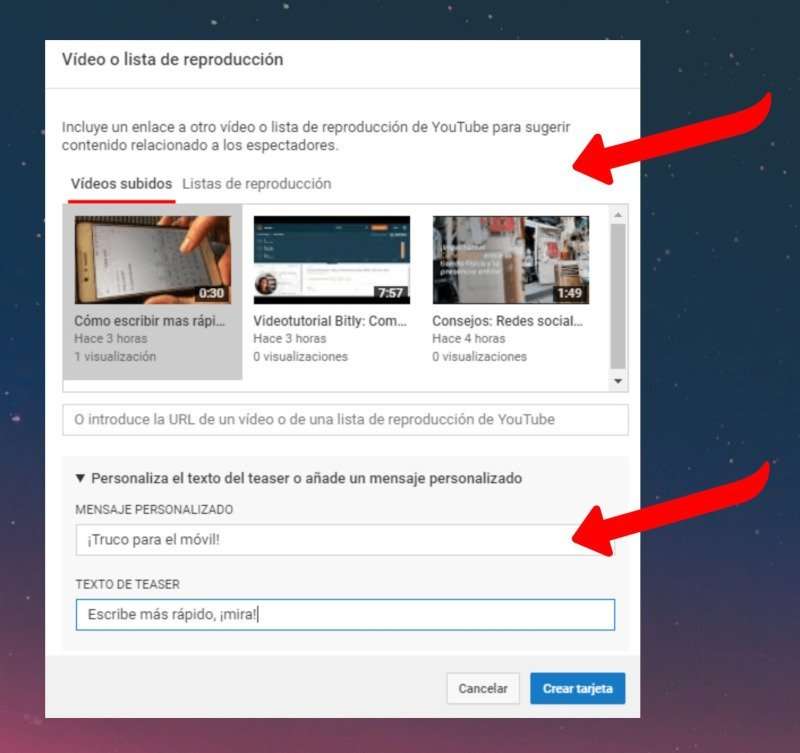
Para añadir un vídeo o lista de reproducción tienes la posibilidad de seleccionar uno de tus vídeos o pegar la URL de un vídeo o lista.
Tendrás un pequeño espacio disponible para añadir un mensaje personalizado y la llamada a la acción o «Teaser», el texto clicable para intentar que el usuario haga clic y vea el vídeo que le propones.
Aquí tienes más información sobre las tarjetas.

14- Y añade también una pantalla final:

De nuevo entra en Creator Studio > Vídeos, y haz clic sobre «Pantalla final«. Esta opción es muy parecida a la anterior, también sirve para llevar al usuario a otro contenido. Las opciones son vídeo, lista de reproducción o canal, y enlaces para los miembros del YPP. Pueden añadirse a la pantalla final hasta 4 elementos.
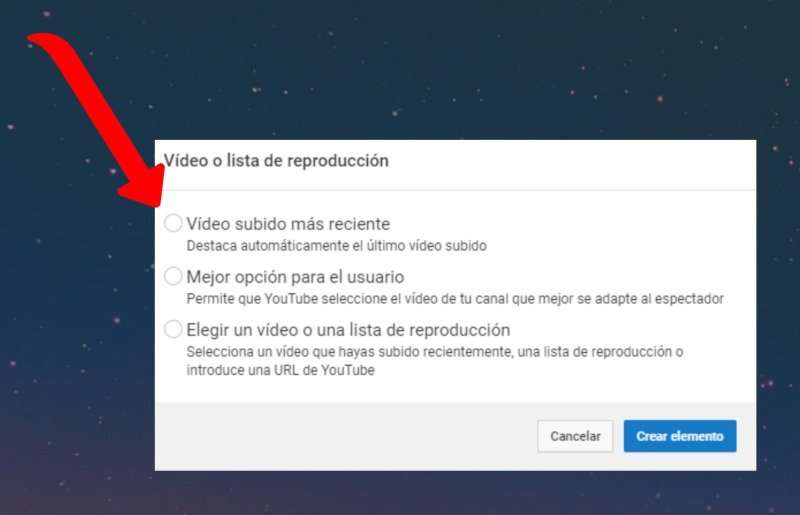
Lo ideal es enlazar otro vídeo o lista de reproducción. Cuando se está acabando el vídeo, es el mejor momento para sugerir otro nuevo. Si eliges añadir vídeo o lista de reproducción, esto es lo que verás:
La opción que me parece más interesante es «Vídeo subido más reciente«. Se irá actualizando, de modo que te servirá para promocionar siempre tu último vídeo. Te recomiendo que añadas esa opción y también la de la suscripción al canal.

15- Promociona y comparte tus vídeos cada vez que los subas

Cuando terminas de subir un vídeo, se muestra el enlace del vídeo, el código para insertarlo y los botones para compartirlo en redes sociales. No te limites a subir el vídeo y ya: ¡haz correr la voz! Así optimizarás el esfuerzo que hayas hecho para crearlo.
¿Conocías todos estos trucos para configurar tu canal de YouTube? ¿Y para optimizar los vídeos? Si ves que me he dejado alguno importante, te agradeceré mucho que lo añadas en comentarios 🙂